NEOs Quan­tum Nova · Handbuch

Mit NOVA arbeiten

So nut­zen Sie NOVA im Arbeits­all­tag und machen Ihre eige­nen Doku­men­te für Ant­wor­ten verfügbar.

Hier fin­den Sie die Anlei­tun­gen für den Arbeits­all­tag mit NOVA. Für die Anbin­dung eige­ner Anwen­dun­gen gibt es einen eige­nen API-Bereich mit Codebeispielen.

NOVA mit kupferrotem Haar, Fliegerbrille und dunkler Lederjacke sitzt vor einem geöffneten Handbuch.KI-generiert

NOVA beglei­tet Sie durch die ers­ten Schritte.

Ihr Arbeits­platz

Im Chat bear­bei­ten Sie ein­zel­ne Auf­ga­ben. Wis­sen, das Sie regel­mä­ßig brau­chen, hin­ter­le­gen Sie in einer Samm­lung. Ein Assis­tent ver­bin­det die­ses Wis­sen mit einem Modell und einer Arbeitsanweisung.

Wel­che Model­le und Samm­lun­gen Sie ver­wen­den kön­nen, rich­tet sich nach den Frei­ga­ben Ihres Kontos.

Der ers­te Chat

Mel­den Sie sich bei Ihrer NOVA-Instanz an und wäh­len Sie ein frei­ge­ge­be­nes Modell oder einen vor­be­rei­te­ten Assis­ten­ten. Beschrei­ben Sie Ihre Auf­ga­be und das gewünsch­te Ergebnis.

Pro­bie­ren Sie es mit einem Doku­ment aus, das Sie gut ken­nen. Laden Sie die Datei hoch und fra­gen Sie nach einer kon­kre­ten Pas­sa­ge. So kön­nen Sie die Ant­wort mit dem Ori­gi­nal vergleichen.

»Fas­se die Vor­aus­set­zun­gen für die Ein­rich­tung als Check­lis­te zusam­men. Nen­ne zu jedem Punkt die Fund­stel­le im Handbuch.«

Für die Arbeit im Brow­ser brau­chen Sie kei­nen API-Schlüssel.

Im Chat weiterarbeiten

Mit Rück­fra­gen kön­nen Sie eine Ant­wort ein­gren­zen oder über­ar­bei­ten las­sen. Nen­nen Sie, was fehlt oder anders wer­den soll, statt die gan­ze Auf­ga­be erneut zu beschreiben.

Datei­an­hän­ge ergän­zen den Gesprächs­kon­text. Ob NOVA ein Bild aus­wer­ten, eine Tabel­le ver­ar­bei­ten oder Code aus­füh­ren kann, hängt vom gewähl­ten Modell und den frei­ge­ge­be­nen Werk­zeu­gen ab.

Ant­wor­ten am Doku­ment prüfen

Wäh­len Sie die pas­sen­de Wis­sens­samm­lung oder einen Assis­ten­ten, der bereits damit ver­bun­den ist. Fra­gen Sie mög­lichst kon­kret nach einem The­ma, einem Doku­ment oder einem bestimm­ten Stand.

Öff­nen Sie die genann­ten Quel­len. Die Ant­wort soll­te sich dar­aus nach­voll­zie­hen las­sen. Wenn Anga­ben feh­len, bit­ten Sie NOVA, die Lücke zu benennen.

Bei umfang­rei­chen Unter­la­gen hilft es, meh­re­re Teil­fra­gen zu stellen.

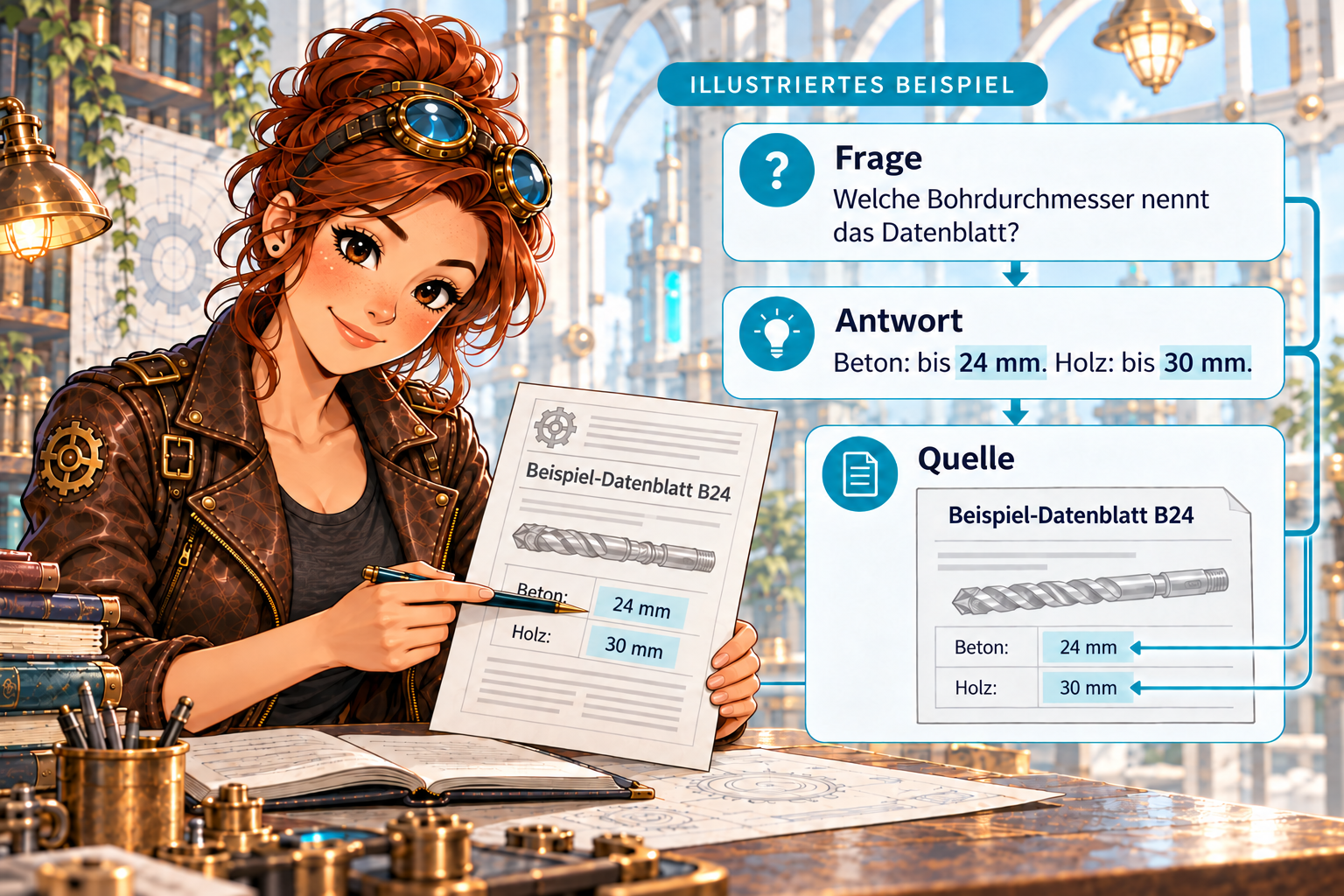
NOVA zeigt den Lesenden das Beispiel-Datenblatt B24 und weist mit dem Stift auf 24 mm. Die Antwort stimmt mit der Quelle überein: Beton 24 mm, Holz 30 mm.KI-generiert

NOVA prüft die Ant­wort am Beispiel-Datenblatt.

Im illus­trier­ten Bei­spiel nennt die Ant­wort die­sel­ben Bohr­durch­mes­ser wie das Daten­blatt: bis 24 mm in Beton und bis 30 mm in Holz. Die Anga­ben die­nen nur der Veranschaulichung.

Wie NOVA Wis­sen findet

Beim Ein­le­sen wer­den Doku­men­te für die Suche auf­be­rei­tet. Erst wenn Sie eine Fra­ge stel­len, sucht NOVA pas­sen­de Text­stel­len und gibt sie an das Sprach­mo­dell wei­ter. Die­ses for­mu­liert die Antwort.

Das Ver­fah­ren heißt Retrie­val Aug­men­ted Gene­ra­ti­on, kurz RAG.

Beim Ein­le­sen

NOVA extra­hiert den Text und teilt ihn in Abschnit­te. Ein Embed­ding-Modell erzeugt dar­aus Vek­to­ren, die zusam­men mit den Tex­ten und Meta­da­ten im Wis­sens­spei­cher abge­legt werden.

Bei einer Frage

Die Suche ermit­telt pas­sen­de Abschnit­te aus den frei­ge­ge­be­nen Doku­men­ten. Das Sprach­mo­dell erhält die­se als Kon­text für sei­ne Ant­wort. Die Quel­len füh­ren zurück zu den zugrun­de lie­gen­den Textstellen.

Wis­sen zusammenstellen

Eine Samm­lung bün­delt Doku­men­te, die zusam­men­ge­hö­ren: etwa ein Pro­dukt­hand­buch, Arbeits­an­wei­sun­gen oder Unter­la­gen eines Fachbereichs.

Geben Sie jeder Samm­lung einen ver­ständ­li­chen Namen. Legen Sie fest, wer sie ver­wen­den und wer sie pfle­gen darf.

Doku­men­te einlesen

  1. Öff­nen Sie den Bereich für Wis­sen und legen Sie eine Samm­lung an.
  2. Ver­ge­ben Sie einen Namen und beschrei­ben Sie den Inhalt.
  3. Laden Sie Ihre Doku­men­te hoch. Ver­wen­den Sie ein Datei­for­mat, das in Ihrer Instanz unter­stützt wird.
  4. War­ten Sie, bis die Ver­ar­bei­tung abge­schlos­sen ist.
  5. Wäh­len Sie die Samm­lung im Chat aus oder ord­nen Sie sie einem Assis­ten­ten zu. Tes­ten Sie den Zugriff mit einer kon­kre­ten Frage.

Ein erfolg­rei­cher Upload bedeu­tet noch nicht, dass der Inhalt schon durch­such­bar ist. Bei Scans und kom­ple­xen Tabel­len lohnt sich ein Blick auf die Texterkennung.

Was Embed­dings leisten

Embed­dings machen Tex­te für die inhalt­li­che Suche ver­gleich­bar. Dadurch kann NOVA auch Abschnit­te fin­den, deren Wort­laut von Ihrer Fra­ge abweicht.

Für die Such­qua­li­tät zäh­len die Doku­men­te eben­so wie das Modell und die Auf­tei­lung in Abschnit­te. Prü­fen Sie die Suche des­halb mit Fra­gen aus Ihrem tat­säch­li­chen Arbeitsalltag.

Kur­ze und lan­ge Dokumente

Bei umfang­rei­chen Samm­lun­gen sucht NOVA gezielt nach rele­van­ten Abschnit­ten. Bei kur­zen Doku­men­ten kann die Ver­ar­bei­tung des voll­stän­di­gen Tex­tes sinn­voll sein, sofern die gewähl­te Kon­fi­gu­ra­ti­on das unterstützt.

Ein gro­ßes Kon­text­fens­ter allein garan­tiert kei­ne rich­ti­ge Ant­wort. Ent­schei­dend ist, ob die benö­tig­ten Infor­ma­tio­nen gefun­den und zutref­fend wie­der­ge­ge­ben werden.

Einen Assis­ten­ten einrichten

Ein Modell-Pre­set legt fest, wel­ches Basis­mo­dell arbei­tet, wel­che Auf­ga­be es über­nimmt und wel­ches Wis­sen es nut­zen darf.

Beschrei­ben Sie die Auf­ga­be so, wie Sie sie einem neu­en Kol­le­gen erklä­ren wür­den. Hal­ten Sie auch fest, was der Assis­tent tun soll, wenn eine Infor­ma­ti­on fehlt.

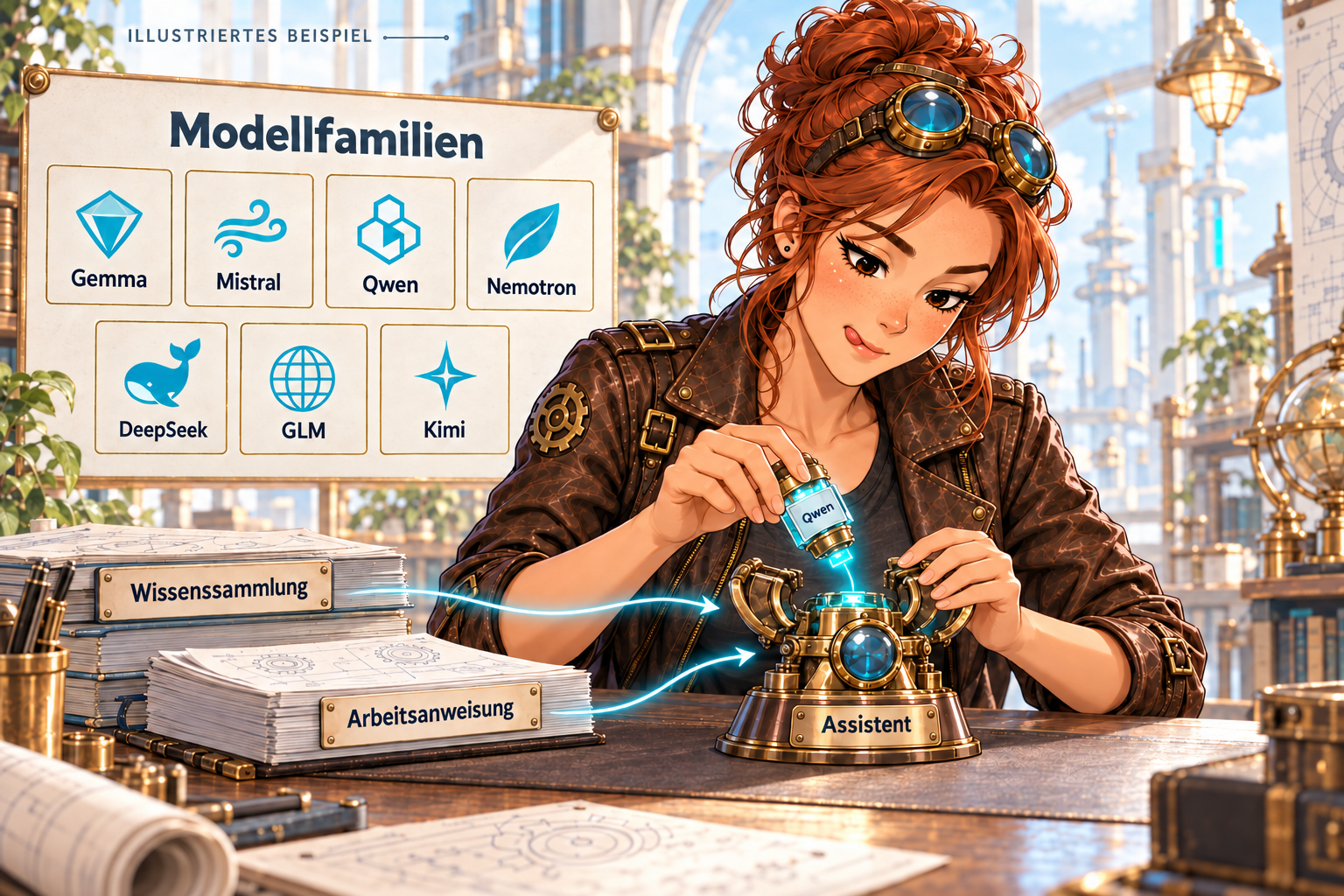
NOVA werkelt mit leicht herausgestreckter Zungenspitze an einem Assistenten. Ein Qwen-Modul verbindet sich mit Wissenssammlung und Arbeitsanweisung.KI-generiert

NOVA stellt einen Assis­ten­ten aus Modell und eige­nem Wis­sen zusammen.

Die Illus­tra­ti­on zeigt Qwen als Bei­spiel. Wei­te­re Modell­fa­mi­li­en sind Gem­ma, Mis­tral, Nemo­tron, Deep­Seek, GLM und Kimi. Wel­che Model­le Sie aus­wäh­len kön­nen, hängt von Ihrer NOVA-Kon­fi­gu­ra­ti­on und den Frei­ga­ben ab.

Vom Pre­set zum nutz­ba­ren Assistenten

  1. Erstel­len Sie im Modell­be­reich ein neu­es Pre­set und ver­ge­ben Sie einen ein­deu­ti­gen Namen.
  2. Wäh­len Sie das Basis­mo­dell und hin­ter­le­gen Sie die Arbeits­an­wei­sung im Systemprompt.
  3. Ord­nen Sie die benö­tig­ten Wis­sens­samm­lun­gen zu. Akti­vie­ren Sie nur die vor­ge­se­he­nen Werkzeuge.
  4. Legen Sie die Frei­ga­ben fest und spei­chern Sie das Preset.
  5. Tes­ten Sie typi­sche Fra­gen mit einem Kon­to aus der vor­ge­se­he­nen Benutzergruppe.

Prü­fen Sie dabei auch den Zugriff auf das Basis­mo­dell und die Wis­sens­samm­lun­gen. Die Frei­ga­be des Pre­sets allein genügt dafür nicht in jedem Fall.

Zugriff über die API

Ein API-Schlüs­sel ver­bin­det Ihre Anwen­dung mit NOVA. Die Anwen­dung erhält die Rech­te des zuge­hö­ri­gen Kontos.

Ver­wen­den Sie für Inte­gra­tio­nen ein eige­nes Ser­vice­kon­to mit den benö­tig­ten Frei­ga­ben. Hin­ter­le­gen Sie den Schlüs­sel auf dem Ser­ver, nicht im Browsercode.

Den Schlüs­sel einrichten

Öff­nen Sie Ihr Pro­fil und wech­seln Sie in den Ein­stel­lun­gen zum Bereich für API-Schlüs­sel. Ist die Funk­ti­on für Ihr Kon­to frei­ge­ge­ben, kön­nen Sie dort einen Schlüs­sel erstellen.

Über­tra­gen Sie ihn in die ser­ver­sei­ti­ge Kon­fi­gu­ra­ti­on Ihrer Anwen­dung. Tes­ten Sie danach den Zugriff auf das vor­ge­se­he­ne Modell und die benö­tig­te Wissenssammlung.

Authorization: Bearer IHR_API_SCHLUESSEL

Wider­ru­fen Sie einen Schlüs­sel, wenn er nicht mehr gebraucht wird oder offen­ge­legt wurde.

Die Schnitt­stel­len

Über die API kön­nen Anwen­dun­gen Model­le abfra­gen, Datei­en ein­le­sen und Chat-Anfra­gen senden.

Erset­zen Sie in den Bei­spie­len die Domain, den Schlüs­sel und die Ken­nun­gen durch die Wer­te Ihrer Instanz.

Metho­de und Pfad Auf­ga­be
GET /api/models Ver­füg­ba­re Model­le abfragen
POST /api/chat/completions Chat-Anfra­ge senden
POST /api/v1/files/ Datei hoch­la­den
GET /api/v1/files/{file_id}/process/status Ver­ar­bei­tung prüfen
POST /api/v1/knowledge/{knowledge_id}/file/add Datei einer Samm­lung zuordnen
GET /api/v1/models/export Pre­sets exportieren
POST /api/v1/models/import Pre­sets importieren

Tes­ten Sie Impor­te vor­ab mit Bei­spiel­da­ten. Ein Pre­set-Export ersetzt kein voll­stän­di­ges Backup.

Datei­en auto­ma­ti­siert einlesen

Laden Sie die Datei zuerst hoch. War­ten Sie die Ver­ar­bei­tung ab und ord­nen Sie die Datei erst danach der Wis­sens­samm­lung zu.

Begren­zen Sie War­te­zeit und Wie­der­ho­lun­gen. Bei einem Ver­ar­bei­tungs­feh­ler muss der Import abbrechen.

Datei hoch­la­den
curl -X POST 'https://IHRE-NOVA-DOMAIN/api/v1/files/'   -H 'Authorization: Bearer IHR_API_SCHLUESSEL'   -F 'file=@handbuch.pdf'

Die Ant­wort ent­hält die Datei-ID für die fol­gen­den Aufrufe.

Ver­ar­bei­tung prüfen
curl 'https://IHRE-NOVA-DOMAIN/api/v1/files/DATEI_ID/process/status'   -H 'Authorization: Bearer IHR_API_SCHLUESSEL'

War­ten Sie auf den Sta­tus completed.

Wis­sens­samm­lung zuordnen
curl -X POST 'https://IHRE-NOVA-DOMAIN/api/v1/knowledge/WISSENS_ID/file/add'   -H 'Authorization: Bearer IHR_API_SCHLUESSEL'   -H 'Content-Type: application/json'   -d '{"file_id":"DATEI_ID"}'
Voll­stän­di­ges Python-Beispiel
import os
import time
from pathlib import Path
import requests

NOVA_URL = os.environ["NOVA_URL"].rstrip("/")
API_KEY = os.environ["NOVA_API_KEY"]
KNOWLEDGE_ID = os.environ["NOVA_KNOWLEDGE_ID"]
HEADERS = {"Authorization": f"Bearer {API_KEY}"}

def ingest_document(file_path, timeout=600):
    path = Path(file_path)
    with path.open("rb") as handle:
        response = requests.post(
            f"{NOVA_URL}/api/v1/files/",
            headers=HEADERS,
            files={"file": (path.name, handle)},
            timeout=120,
        )
    response.raise_for_status()
    file_id = response.json()["id"]
    deadline = time.monotonic() + timeout
    while time.monotonic()  deadline:
        response = requests.get(
            f"{NOVA_URL}/api/v1/files/{file_id}/process/status",
            headers=HEADERS, timeout=30,
        )
        response.raise_for_status()
        status = response.json().get("status")
        if status == "completed":
            break
        if status in ("failed", "error"):
            raise RuntimeError("Die Dateiverarbeitung ist fehlgeschlagen.")
        time.sleep(2)
    else:
        raise TimeoutError("Die Dateiverarbeitung dauert zu lange.")
    response = requests.post(
        f"{NOVA_URL}/api/v1/knowledge/{KNOWLEDGE_ID}/file/add",
        headers=HEADERS, json={"file_id": file_id}, timeout=30,
    )
    response.raise_for_status()
    return response.json()

# Beispiel: ingest_document("handbuch.pdf")

Das Bei­spiel benö­tigt Python und das Paket requests. Die Kon­fi­gu­ra­ti­on wird aus Umge­bungs­va­ria­blen gelesen.

Chat in Anwen­dun­gen einbinden

Eine Chat-Anfra­ge ent­hält das Modell und die Nach­rich­ten. Sie kön­nen zusätz­lich eine Wis­sens­samm­lung angeben.

Bei akti­vier­tem Strea­ming ver­ar­bei­tet Ihre Anwen­dung die Ant­wort schritt­wei­se. Der Auf­ruf läuft über Ihr Backend, damit der Schlüs­sel geschützt bleibt.

Bei­spiel einer Chat-Anfrage
curl -X POST 'https://IHRE-NOVA-DOMAIN/api/chat/completions'   -H 'Authorization: Bearer IHR_API_SCHLUESSEL'   -H 'Content-Type: application/json'   -d '{
    "model": "IHR_MODELL_PRESET",
    "messages": [
      {"role": "user", "content": "Welche Einrichtungsschritte nennt das Handbuch?"}
    ],
    "files": [{"type": "collection", "id": "WISSENS_ID"}],
    "stream": true
  }'

Ver­wen­den Sie die Ken­nung des frei­ge­ge­be­nen Modell-Pre­sets und der vor­ge­se­he­nen Wissenssammlung.

Unter­la­gen zu Ihrer NOVA

Sie benö­ti­gen Unter­la­gen zur Modell­aus­wahl oder zur tech­ni­schen Ein­rich­tung? Spre­chen Sie uns an. Nen­nen Sie Ihre Auf­ga­be und die ein­ge­setz­te Kon­fi­gu­ra­ti­on, damit wir die pas­sen­den Infor­ma­tio­nen zusam­men­stel­len können.